win11系统在任务栏上任意添加文件夹的方法
大家知道在WN10系统,如文件夹1、文件夹2等,可以随意拉到任务栏,把使用频率非常高的文件夹固定到任务栏上,打开文件夹就很方便了。但是在WIN11系统中却不能随意拉,可以固定到任务栏但关掉后再次打开变成了资源管理器了。想固定指定的文件夹是行不通的,因此一直没使用WIN11系统,就是这个原因。但今天找到解决方法了,可以把任意文件夹固定到任务栏上,想想就高兴。
首先,新建一个文件夹,命名随便取,如“任务栏”然后在此文件夹下操作,当然你也可以桌面上操作,但是在桌面上新建的文件夹图标, 多了会占桌面地方,所以新建一个专门的文件夹。废话太多,上方法了。
1、新建一个空白txt文档,可命名可不命名,随意。这里我命名成“火”,将后缀txt改成exe,就得到一个叫“火.exe”的文件了。
2、右键这个火.exe,在“显示更多选项”中找到“创建快捷方式”,再次得到一个 火.exe的快捷方式图标
3、右键这个火.exe的快捷方式图标,点“属性”,在“快捷方式”下面的“目标”里填上:explorer G:\机机-2022 ,explorer后空一格,后面 “G:\机机-2022”就是你想要打开的文件夹,填成自己的文件夹地址就行了,再点应用,点确定。
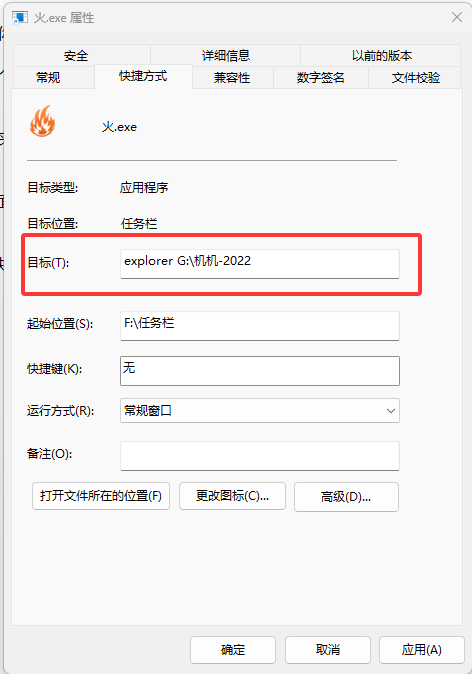
4、这样就大功告成了,想再完美点,就是更改下图标,更改成你想要的文件夹图标,更改图标在属性里,这么简单的不需要我再说了吧。
引申一下 显示桌面,一样可以放到任务栏上,怎么样不错吧。


